按部件提前取件
先整理头部、躯干或四肢对应的页面,减少拼装时在多块板件之间反复查找。
 胶佬AI应用平台AI生图 · 模型配色 · 取件表
拼装前先找齐这一部分要用的零件。上传 PDF 说明书,识别页内零件编号,再核对并汇总成便于查找的取件清单。
介绍、教程和案例无需登录;进入工作区操作需登录。
内容更新:
先整理头部、躯干或四肢对应的页面,减少拼装时在多块板件之间反复查找。
把同一编号的多次出现集中查看,检查数量、左右件和多个装配步骤是否重复统计。
识别后保留人工核对环节,再导出 Excel,便于自行补充备注或打印。
登录后进入取件表工作区,上传 PDF 并填写便于识别的模型或任务名称。
打开要整理的装配页,选择本次处理范围,识别页面中的零件编号。
检查编号框与右侧条目,修正板件字母、零件号和数量,尤其留意小号字体与相邻标注。
保存核对结果,在汇总页查看分类、板件与零件号,再导出 Excel 供取件时使用。
以下使用平台已有演示素材或示例设置说明操作思路,不是客户成果展示,也不承诺相同的生成结果。
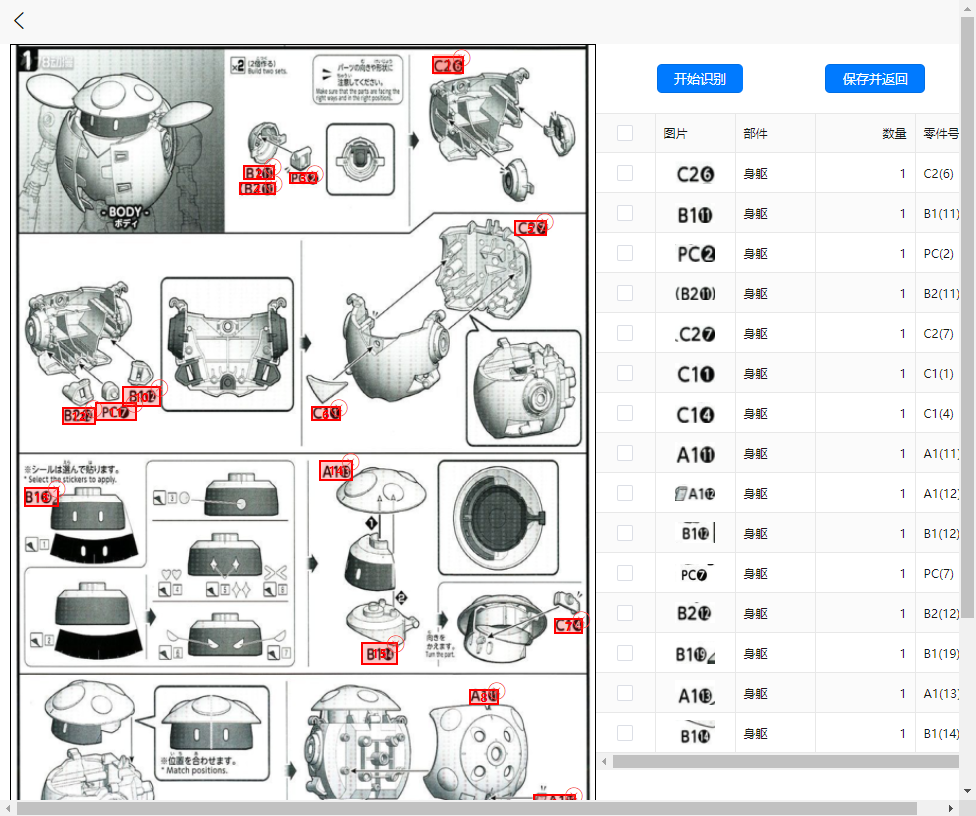
检查重点:核对重点是编号、数量与部件归属,而不是看到识别结果后直接取件。
| 分类 | 板件 | 零件号 |
|---|---|---|
| 头部 | A | 12*2, 13 |
| 头部 | B | 6, 7 |
| 头部 | PC | 2*2 |
检查重点:导出后回到说明书核对左右件、可选件与重复步骤。
当前取件表工作流使用 PDF 拼装说明书。若手头只有照片,需先自行整理成清晰的 PDF,再到工作区处理。
不能。模型说明书的字体、缩写、重叠标注和排版各不相同。请对照原图核对后再使用清单。
可以。汇总页支持导出 Excel,内容按分类、板件与零件号整理。
本介绍页、步骤和案例可以直接阅读,无需登录。上传素材、创建任务或实际生成需要登录;邀请码可选,填写后可到主页「签到与活动」领取2张AI使用卡。
识别等操作是否收费,以工作区当前展示和确认提示为准。本介绍页不执行识别,也不会产生识别费用。
本页说明以当前平台功能为基础;可用模型、配置和价格请以实际工作区展示为准。
进入工作区,查看当前设置 →